Avaliações
Avaliação final
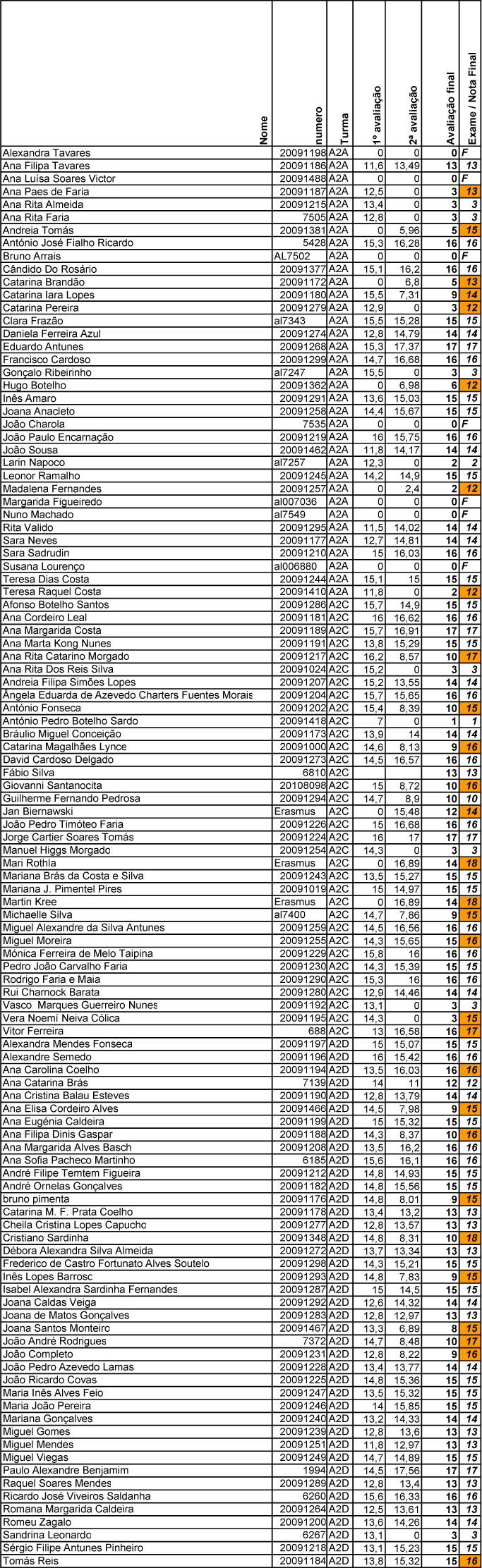
Avaliação Max, Render / Vídeo
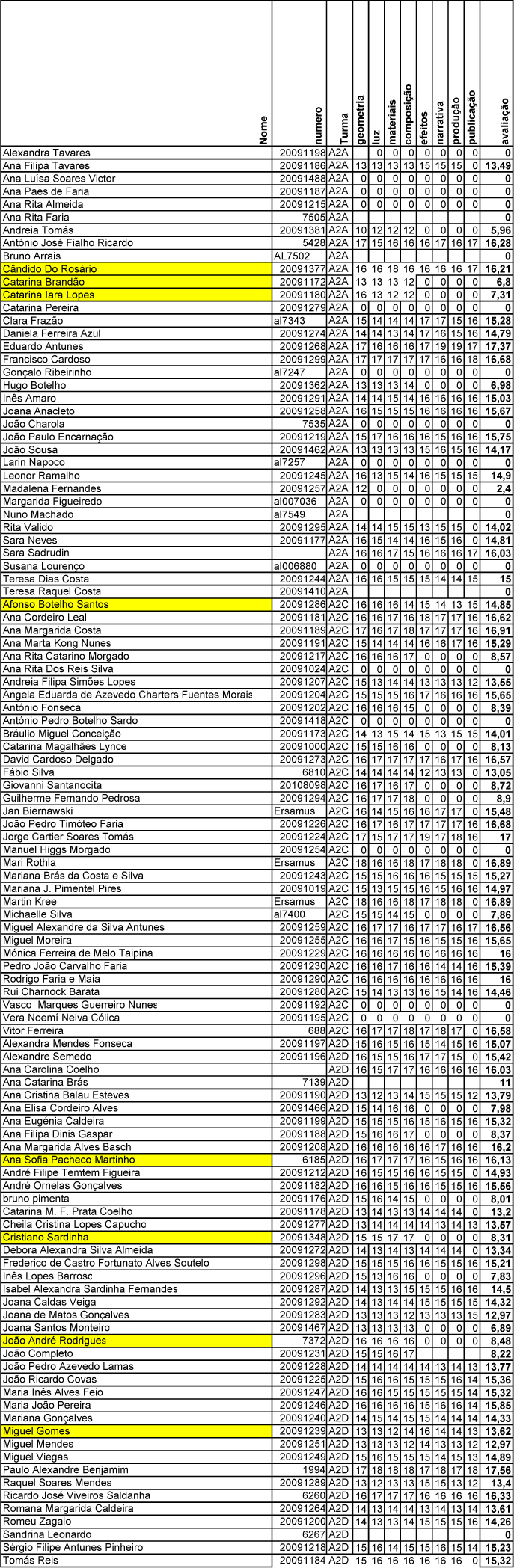
3ds Max - movimento
controlador por defeito em todos os objectos: posição XYZ - significa que com o autokey ligado, o objecto move-se em função das transformações aplicadas em diferentes momentos da linha de tempo (fotogramas)animação da câmara - aplicação do controlador PATH à câmara seleccionada; permite associar uma linha como trajecto, levando a câmara a mover-se ao longo desse trajecto.
coordenação do movimento faz-se numa vista DOPE SHEET.
a velocidade da animação pode ser controlada, inserindo e deslocando manualmente fotogramas-chave na linha de tempo - na posição a partir da qual se quer abrandar, e deslocando o fotograma-chave para trás.
Efeitos a criar:
1. efeito de montagem - os objectos aparecem e criam a ilusão da casa estar a ser montada: paredes + cobertura + vãos
2. efeito de passeio - movimento da câmara ao longo de um trajecto, coordenado com o movimento do foco
3. porta a abrir em torno de uma dobradiça.
Entrega do vídeo produzido em Max - 13.6.11
Ficheiro modelo HTML para entrega: modelo
Deverão ser introduzidos no ficheiro, as imagens de rendering já produzidas, assim como o vídeo produzido e carregado no YouTube.
O ficheiro nativo Max deverá ser enviado por e-mail.
Produção de rendering em 3ds Max
Deverão ser produzidas 5 imagens rendering / ilustração, do modelo já realizado. Estas imagens correspondem a cenas com o modelo inserido num terreno, numa escala comparável à das imagens abaixo.As cenas devem incluir a aplicação de materiais diferenciados sobre a geometria, e uma solução de iluminação com radiosidade, utilizando um sistema Daylight de tipo IES.
A entrega é feita enviando um arquivo zip com o ficheiro 3dsmax original e as 5 imagens de rendering para franc@fa.utl.pt.
As mensagens de e-mail com a entrega devem ter a forma seguinte no campo Assunto:
mod3d2011_A2[indicar a turma]_[indicar número de aluno]
Imagens para testes de terreno

relevo

material de textura
Produção de imagens de rendering do modelo 3d, em 3ds Max.
1. Importação do modelo com o comando File Link Manager - diferenciar objectos por Layer ou Color; importar apenas os layers com a informação 3d.
2. Diferenciar a cor e material dos objectos, seleccionando os objectos 1 a 1 através da lista de selecção, e atribuir materiais.
3. Usar um Daylight system (do tipo IES sun) para iluminar a cena, com radiosidade e controlo de exposição logarítmico.
4. Modelar o terreno com um Displace map, enfatizando a entrada da casa.
5. Produzir as imagens finais com o motor de rendering Default Scanline Renderer, e guardá-las em formato jpg.
Considerações gerais:
Verificar as unidades do ficheiro para onde a importação é feita - menu Customize -> Units Setup -> System Units Setup (deverá ser metro).
Verificar as dimensões do modelo com um objecto Helpers -> Tape
Avaliações
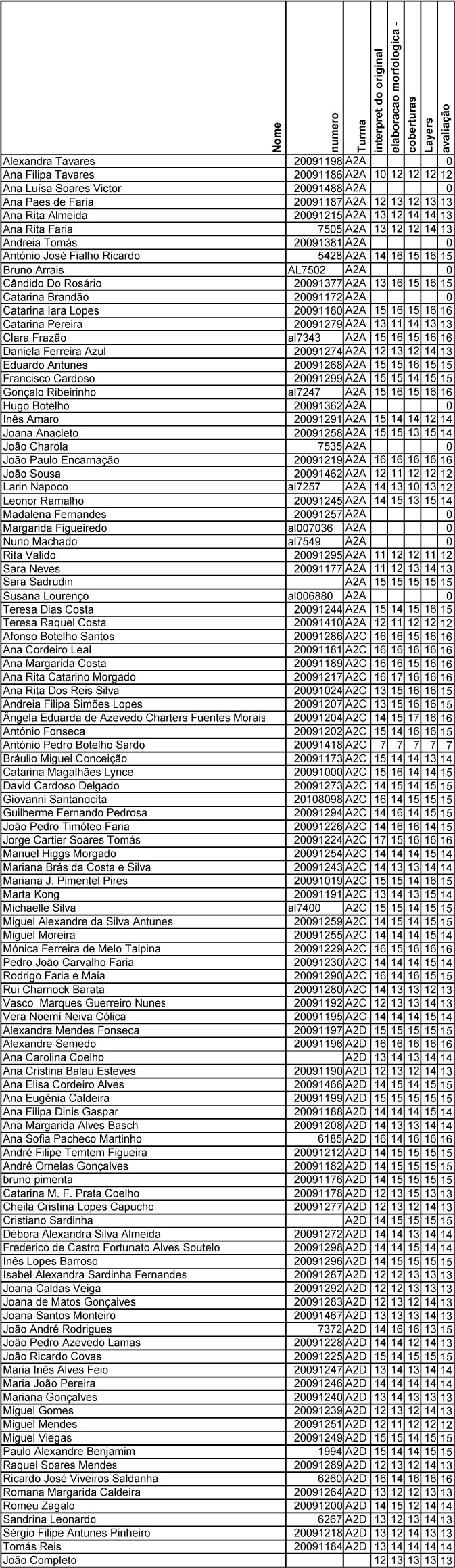
Trabalho de modelação 3d
1. Interpretação e modelação dos projectos 2d indicados - ver artigo 60, Tabela da Turma2. Entrega: semana de 20 de Março
A entrega é feita inserindo o link para o ficheiro (um arquivo zip com todos os ficheiros utilizados, dwg e imagens) que deverá estar alojado no servidor da FA, - nesta tabela.
Modelação 3d
Ferramentas de modelação tridimensional digitais têm âmbitos de utilização diferenciados:1. Criação de geometria
Software disponível
Alguns manuais