

|
1 2 3 |
| Programa | Enunciados | Material de apoio |
Modelação 3d
O objectivo é importar o ficheiro produzido no Photomodeler, e racionalizar a sua geometria no Autocad. Pretendemos que a geometria produzida no Autocad seja resultante de modelação por sólidos, o que implica encontrar planos de figuração que contenham as figuras poligonais determinantes na caracterização volumétrica da geometria.
As técnicas e comandos Autocad que vão prevalecer são os que permitem determinar sistemas de coordenadas no espaço (UCS), visualizar perpendicularmente ao sistema de coordenadas (PLAN), desenhar polígonos fechados sobre o sistema de coordenadas (POLYLINE), extrudir polígonos (EXTRUDE), intersectar sólidos (INTERFERE, UNION, SUBTRACT).
1. Importar e alinhar a geometria do Photomodeler
Menu INSERT, comando BLOCK, botão BROWSE - verificar opção FILES OF TYPE DXF.
Inserimos na origem do sistema de coordenadas, à escala 1 com rotação igual a 0.
Visualizamos com o comando ZOOM (menu VIEW) opção EXTENTS, e verificamos a dimensão da geometria com o comando DIST (menu TOOLS - INQUIRY - DISTANCE).
Pretendemos em seguida alinhar a geometria importada com o sistema de coordenadas do Autocad, para o que, iremos criar um cubo de referência com dimensões aproximadamente iguais às dos elementos importados.
É necessário controlar a posição relativa entre os elementos importados e o volume de referência (eventualmente utiliza-se o comando MOVE - menu MODIFY), para manter o controle visual do espaço de trabalho no écran.
Para alinhar, comando ALIGN (menu MODIFY - 3d OPERATION - ALIGN), fazendo corresponder as direcções entre 3 vértices do objecto importado, com 3 vértices do cubo de referência.
2. Modelação 3d
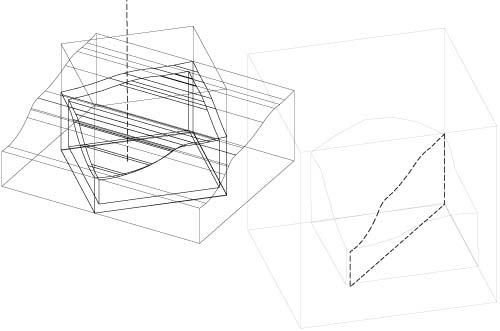
Orientação do sistema de coordenadas de modo a constituir uma base de extrusão para uma figura poligonal caracaterística do objecto importado; utilização do comando UCS (menu TOOLS) rodando sistemáticamente em dois eixos: Z para orientar sobre o plano XY da WCS, e X para constituir um plano vertical ou oblíquo em relação à WCS.
Esta manipulação implica a observação atenta do objecto no espaço, de modo a permitir a interpretação da sua geometria.
Sobre a UCS construída, desenhamos o polígono da base para extrusão (podemos utilizar o comando EXTRUDE com a opção PATH para construir extrusões com linhas directrizes curvas ou irregulares) . No exemplo apresentado, o objecto resulta do volume de intersecção de dois prismas rectos, um com base sobre um plano horizontal e outro sobre um plano vertical.
3. Desenhando a base de extrusão
Dizemos que o processo corresponde a uma racionalização na medida em que determinamos os seus parâmetros dimensionais segundo um lógica correspondente à transmissão de instruções.
Ao desenhar a POLYLINE, vamos estar atentos ao indicador de coordenadas (na janela em baixo à esquerda) colocando-o em modo polar (tecla F6 alternadamente), e em qualquer altura sobrepomos à distância existente no objecto importado outra claramente arbitrada.
Podemos tambem manter alinhamentos lógicos com a utilização de filtros de coordenadas (. X ou . Y ou . Z ou . XY ...) associados aos pontos do OSNAP.
4. Criando sólidos
O volume correspondente à racionalização do modelo realizado com o Photomodeler, resulta da intersecção (comando INTERFERE) da extrusão do polígono criado anteriormente (comando EXTRUDE), com o prisma recto com base coincidente com a do sólido importado.
Importa agora fazer a comparação entre a idealização realizada com o Photomodeler, e a sua racionalização.
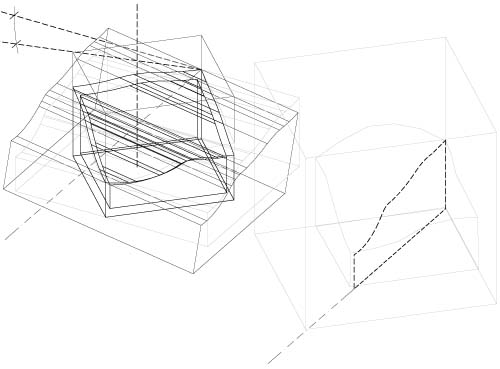
Uma primeira observação permite verificar que existe uma face de desenho simétrico na idealização, que agora se perdeu.
5. Variante volumétrica I
A variante entretanto construída, implicou a rotação do volume correspondente à extrusão do polígono segundo um eixo paralelo à sua aresta, ao longo de um ângulo determinado pelas arestas que delimitam a face organizada simétricamente.
6. Variante volumétrica II
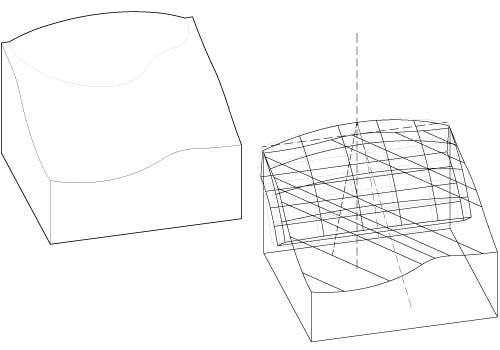
Volume compósito, em que se procedeu à união de um sólido gerado por Extrude com a opção Path.
Corresponde à extrusão da secção de uma calote cilíndrica, ao longo de um arco directriz.
Visualização 3d
variáveis de visualização 3d:
facetres, facetratio, worldview, dispsilh, isolines, hideprecision
facetratio
Type: Integer
Not saved
Initial Value: 0
Controls the aspect ratio of faceting for cylindrical and conic ACIS solids. A setting of 1 increases the density of the mesh to improve the quality of rendered and shaded models.
0 Creates an N by 1 mesh for cylindrical and conic ACIS solids
1 Creates an N by M mesh for cylindrical and conic ACIS solids
viewres, facetres
You can control the display accuracy of circles, arcs, and ellipses using the VIEWRES command and the FACETRES system variable.
VIEWRES Command
The value you set with VIEWRES controls the display accuracy of circles, arcs, and ellipses. AutoCAD draws these objects on the screen using many short straight line segments. The higher the value set in VIEWRES, the smoother the arc or circle looks but the longer it takes to regenerate. If the circles look like polygons in the drawing, they'll look like polygons when rendered. To increase performance while you're drawing, set a low value with VIEWRES. However, to make sure you get a good-quality rendering, raise the value before rendering drawings containing arcs or circles.
To raise the resolution value, start VIEWRES and enter a high number (up to 20,000) for Circle Zoom Percent. (You can ignore the prompt about fast zooms if you only want to make circles and arcs in the drawing look better for your rendering.) See VIEWRES in the Command Reference.
FACETRES System Variable
FACETRES controls the smoothness of shaded and rendered curved solids. It is linked to the value set by VIEWRES: when FACETRES is set to 1, there is a one-to-one correspondence between the viewing resolution of circles, arcs, and ellipses and the tessellation of solid objects. For example, when FACETRES is set to 2, the tessellation will be twice the tessellation set by VIEWRES. The default value of FACETRES is 0.5. The range of possible values is 0.01 to 10.
When you raise and lower the value of VIEWRES, objects controlled by both VIEWRES and FACETRES are affected. When you raise and lower the value of FACETRES, only solid objects are affected.
dispsilh
Type: Integer
Saved in: Drawing
Initial value: 0
Controls display of silhouette curves of solid objects in Wireframe mode. Also controls whether mesh is drawn or suppressed when a solid object is hidden.
0 Off
1 On
isolines
Type: Integer
Saved in: Drawing
Initial value: 4
Specifies the number of isolines per surface on objects. Valid integer values are from 0 to 2047.
hideprecision
Type: Integer
Not saved
Initial Value: 0
Controls the accuracy of hides and shades. Hides can be calculated in double precision or single precision. Setting HIDEPRECISION to 1 produces more accurate hides by using double precision, but this setting also uses more memory and can affect performance, especially when hiding solids.
0 Single precision; uses less memory
1 Double precision; uses more memory