Notas Finais BIM 2013/14
O resultado da avaliação reflecte a verificação dos ficheiros entregues(isto é, se todos os formatos pedidos foram entregues) assim como uma avaliação do trabalho realizado em cada uma das duas fases.Na 1ª entrega tratou-se de preparar um ficheiro para funcionar como standard, tendo em atenção:
. vegetais
. canetas
. ambiente de trabalho e atalhos de teclado
. definição de mestres para folhas de desenho, tendo em especial atenção a criação de formas de numeração automática das folhas, reflectindo fases de trabalho.
Este processo de fazer reflectir fases de trabalho na númeração das folhas, implicava a criação de subconjuntos, pastas onde se guardam as folhas da fase correspondente.
Para que a numeração seja reflectida automáticamente, é necessário controlar as definições ao nível do Livro de Layouts (a ordem mais global, correspondente ao todo do ficheiro), e ao nível dos Subconjuntos (dentro dos que se encontram as folhas)
. Livro de Layouts: ligar a opção Utilizar Hierarquia (Vista em Árvore por Subconjunto)
. Subconjuntos: no painel para IDs de itens neste Subconjunto escolher a opção Personalizar a a atribuição de ID, desligando a opção Utilizar Prefixo e IDs de Níveis Superiores e ligar Adicionar Prefixo a este Subconjunto, definindo o prefixo no campo de texto respectivo
. Folhas: No painel Identificação de Layout,ligar a opção, Utilizar atribuição Automática de Livro e de ID de Subconjunto
Um erro característico nalguns trabalhos foi ao nível da Folha escolher a opção Personalizar ID, o que invalida todo o eventual automatismo deste processo.
Na 2ª entrega, foi avaliado também o processo de utilização dos mestres e numeração automática.
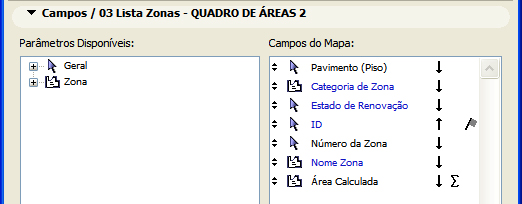
Outro critério importante foi o processo de criação de listas e a eficácia do uso do marcador de agrupamentos / sumários (a bandeira) de modo a constituir subtotais de áreas significativos; foi também apreciado o grau de complexidade da informação produzida, nomeadamente recorrendo à visualização dos estados de renovação.

Preparação de layout - utilização dos ficheiros entregues no 1º trabalho
O ficheiro model.pln que preparámos vai-nos permitir importar os mestres de layout necessários, assim como os conjuntos de canetas.
Objectivos:
1. publicar em pdf as folhas com a paginação dos desenhos à escala e das listagens produzidas. devem ser publicadas duas folhas A2, uma com a casa isolada e a listagem simples, outra com o conjunto de casas e a listagem completa.
2. os desenhos à escala devem aparecer em 3 formas:
a. da casa isolada, à escala 1:50 a negro.
b. do conjunto de casas, à escala 1:100.
c. assinalando as casas a demolir ou a construir de novo.
Obtenção de dados em Archicad
22-11-2013Qual o efeito da bandeira no sumário de informação?
A coluna em que está a bandeira determina que todas as colunas anteriores são usadas para criar sub sumários.
Incremento de complexidade dos mapas
LISTING ONE
1. Single dwelling (level 1) - our columns are Zone Category, Level, Id (stating type of dwelling), Zone Number, Zone Name, Area: variation applies to Zone Category, Zone Number and Zone Name.
Level and Id are left unchanged.
A - Gross area (one single zone)
B - Net area (one zone for each room)
We want to have totals and subtotals by zone category. Flag?
LISTING TWO
2. A neighbourhood with different types of dwelling (level 2). We will have to copy our plan from 1 to level 2, and then several times across the space to form a neighbourhood - our columns will be Level, Zone Category, Id, Zone Number, Zone Name, Area: variation applies to all the columns (we'll artificially simulate different types of dwelling - column Id - , even if they have identical plans).
We will also add a new column with Renovation State, after the Zone Category column. Flag the Id column.
2nd Assignment - due December 6th
Prepare and publish documentation of your design, featuring the drawings imported from Autocad and views of the two listings we have produced, on A2 format. The published sheet should use master layouts previously created, with captions created from Auto Text.
The work to be handed includes the final pdf's produced with Archicad publisher and the native pln file.
15-11-2013
A obtenção de dados em BIM, qualquer que seja o software utilizado, está dependente da existência de elementos tridimensionais.
No exemplo que estamos a trabalhar, como a base de projecto é um dwg 2d, temos que criar uns elementos auxiliares designados Zona.
O elemento Zona é uma abstracção geométrica que traz associados os diferentes dados resultantes do piso em que se encontra, e da sua geometria poligonal e volumétrica.
Para além destes dados geométricos, as zonas permitem tambem listar materiais de pavimento e propriedades físicas que tenham sido préviamente criadas, podendo estes dados ser apresentados numa tabela com colunas com totais definidos em função de colunas específicas, isto é, podemos ter o somatório das áreas para os espaços classificados com nomes idênticos, ou categorias idênticas, ou ID idêntico ou qualquer outra coluna que queiramos.
O processo de classificação dos dados é designado por granularidade, existindo diferentes níveis de granularidade. Isto determina como é que os dados são agrupados.
Por exemplo, a categoria da zona é um nível mais genérico do que o nome, ou o número ou o ID da Zona.
O trabalho que vamos fazer com as zonas é obter mapas de áreas para áreas brutas e áreas de compartimentos por tipo de fogo.
Para tal vamos precisar das categorias de zona (menu Opções -> Atributos do elemento -> Categorias das zonas)
GROSS FLOOR AREA
NET FLOOR AREA
A classificação da tipologia será feita no campo ID (Definições de Elemento).

Standartização
Existem algumas convenções para standards gráficos em CAD, o facto de existir mais do que uma convenção torna o exercício de implementação algo ambíguo, mas podemos ainda assim propôr algumas referências.A norma americana é a US National CAD Standard.
As normas ISO estão compiladas aqui, havendo também um template de Autocad, criado segundo as ISO ITSIG
Algumas normas nacionais foram alvo de uma adopção tácita generalizada, tal como o trabalho promovido pelo Governo de Hong Kong que pode ser consultado aqui e aqui.
Uma compilação da categorização de vegetais (fonte Santiago, J.).
Em relação ao BIM, o objectivo da standartização é promover a interoperabilidade entre equipas de projecto, o que pressupõe um tipo de normalização dirigido sobretudo à classificação de tipos de elementos, os quais devem poder ser transferidos no formato IFC sem perder a classificação do original. Veja-se a documentação Graphisoft sobre as categorias de elementos construtivos.
Àcerca das designações a atribuir aos layers
A22 int walls.int
A32 internal doors and windows.int
A70 mobiliario.int
A23 lajes.ext
A27 coberturas.ext
A31 external doors and windows.ext
A30 cotas.anot
A40 texto.anot
A60 graficos.anot
A80 graficos.aux
11-10-2013
Vamos concluir o trabalho iniciado na aula anterior, exportando o Perfil de Utilizador para o disco, exportando os Atributos para um ficheiro .att, configurando alguns Mestres no Navegador Livro de Layouts, incluindo algum texto automático, e guardando o ficheiro assim definido em dois formatos:1. O formato .tpl, que será usado com o comando Novo.
2. O formato .pln, que pode ser usado para importar mestres entre ficheiros pln, usando a vista Organizador na paleta Navegador.
Os formatos de Mestre a configurar são o A1, A2, A3, e A4.
O texto automático a inserir identificará:
1. Atelier (Nome e Número de Aluno)
2. Nome do Trabalho - Configuração de Ficheiro Padrão
3. Nome da Unidade Curricular - Bim
4. Data do trabalho - 18-10-2013
5. Nome da Fase do Trabalho - Fase A, padronização
6. Nome da Folha
7. Número da Folha (reflectindo a fase a que pertence - A.01...)
Tarefas realizadas 4-10-2013
Procedemos de modo a definir um ficheiro padrão, que poderá servir como modelo / template para novos ficheiros. As operações realizadas envolveram:
. Menu -> Opções -> Preferências -> Unidades - adoptar o metro como unidade de projecto e o cm como unidade de folha / layout.
. Menu -> Opções -> Atributos do Elemento -> Vegetais - apagar todos os vegetais. Verificamos que o vegetal Archicad não pode ser apagado.
. Menu -> Opções -> Atributos do Elemento -> Canetas & Cores - apagar todos os conjuntos de canetas excepto os dois primeiros, 01 Cor Conceptual e 02 Arquitectura. Verificar como as canetas são definidas em função de um index numérico, uma espessura e uma cor. Conforme alternamos os conjuntos de canetas activos, os elementos alteram a cor e a espessura mantendo o índice numérico da caneta que lhes foi atribuída.
. Menu -> Opções -> Ambiente de Trabalho - Aqui definimos atalhos de teclado para os comandos do Menu Edição -> Dar nova forma -> Dividir / Intersectar / Ajustar e para o comando Zoom Anterior.
Procedemos tambem de modo a tornar acessível o comando Definir Esquemas de Lista... dentro do Menu Documentação -> Mapas e listagens.
Verificámos que todas as operações de alterações ao ambiente de trabalho, incluindo tornar visíveis as paletas de Coordenadas, Controlo e Vegetais XPress, podem ser guardadas no disco criando um novo perfil nos Esquemas de Preferências de Utilizador e usando o botão Exportar... para o escrever no disco.
Consistencia e salvaguarda de sessão de trabalho em Archicad
Aspectos a ter em conta
| 1. Interface / écran: escala, zoom, paletas, comandos, atalhos de teclado | |
 |  |
| 2. Unidades de trabalho (por baixo na imagem pode-se ver o comando de definição do Ambiente de Trabalho: comandos, atalhos de teclado, paletas...) | |
 | |
| 3. Atributos: layers, canetas, linhas... | |
 | |
| 4. Mestres | |
 | |
Qualquer ficheiro pln, (os formatos nativos são pln, pla - arquivo com objectos, tpl - template é empregue com o comando Novo...
Tem associado:
Não tem associado (tem que ser guardado a partir das definições de Ambiente de Trabalho):
Procedimento:
1. coordenadas
2. controle
3. vegetais xpress
Objectivos:
1. Criar Novo e Reset [Alt]: observar as paletas, escala do écran, zoom, unidades
1. Apagar os layers todos
2. Apagar conjuntos de canetas
3. Desenhar geometrias
Bim
O software utilizado como suporte para o BIM é o Archicad.Ver Powerpoint da 1ª aula
Na condição de aluno da FAUTL, pode utilizar gratuitamente o Archicad (ver instruções [pdf]).
O Interactive Training Guide para o Archicad, instala-se sobre o Archicad e fornece um curso de aprendizagem e desenvolvimento na utilização deste software.
ITG PDF, readmefirst.
Aula 27/9/2013 - ficheiros
BIM - Apresentação
http://myarchicad.comregistar como estudantes
instalar durante 15 dias
Activação obter um sn
http://home.fa.utl.pt/~franc
Objectivos operacionais:
1. Definição standard das operações de atelier em Archicad: Template, Modelos, Atributos, Ambiente de trabalho.
2. Importação de projecto, desenvolvimento do sistema de publicação e utilização do texto automático.
3. Obtenção de dados, listagens.
4. Transposição tridimensional do projecto importado.
Entregas:
Exercício 1 18-10-2013
Entrega do conjunto de ficheiros definidores do standard gráfico e de oprações em atelier: Modelo.pln, Modelo.tpl, Atributos.att, Ambiente.xml
Archicad 15, novas técnicas - vídeos
os 7 bons princípios de Eric Bobrowguias
planos de edição em 3d
planos de edição
encarnados e amarelos
Archicad - Coordenadas e interface

Técnicas base
Obtenção de medidas:
Localizar a origem em Archicad: Alt + Shift sobre um vértice
A origem conjugada com a posição do cursor no vértice oposto, permite ler na paleta de coordenadas, parâmetro r a distância a medir.
Alt+LMB Menu Ficheiro -> NOVO E RESET
Archicad, Keyboard Shortcuts
Ctrl + D = Mover, a seguir Ctrl cria uma cópia
Ctrl + T = Definições do elemento seleccionado: layer, canetas, tipo de linha... posição em altura, espessura
Shift + Ctrl + T = Editar atributos dos elementos seleccionados: layer, caneta
Alt + LMB sobre um elemento existente = Copia os atributos do elemento clicado, e activa a ferramenta respectiva
Ctrl + Alt + LMB sobre um elemento existente = cola os atributos activos (layer, caneta, tipo de linha... altura, espessura) no elemento clicado
Barra de título da janela:
[Sem Nome / 0.Piso] - janela Planta
Lado direito, Paleta do Navegador
Janelas e paletas, usar o Navegador
Shift + LMB, permite criar uma janela de selecção, e seleccionar objectos
INSERÇÃO DE CARTOGRAFIA
Menu Opções -> Preferências do Projecto -> Unidades de Trabalho
XREF's
1. DWG <-> PLN é determinada pelas Definições do Tradutor
2. Origem do desenho importado:
a) Ponto de inserção é a Origem do Desenho
b) Ponto de inserção: desligar a opção "Especificar no Écran
LAYERS
1. Menu Documentação -> Vegetais -> Definir Vegetais
2. Menu Janelas -> Paletes -> Vegetais XPress
AGRUPAR
Menu Edição -> Agrupar -> Suspender Grupos
PISOS
Definir Pisos -> RMB sobre o piso (palete Navegador) -> Definir Pisos
ESTRATÉGIA PISOS
.0 Xrefs 2d - 0.0
.1 Terreno 3d - 0.0
.2 Edificado 3d - cota média de soleira por ex. 20.00
Integração do conceito de BIM na representação em CAD.
Consequências do BIM:Desenho paramétrico
Interoperabilidade disciplinar (IFC)
Integração de aplicações de desenho e de gestão de informação
Implementação de um grau elevado de automatismo, gerando consistência e minimizando erros
Metodologia:
Modelação tridimensional
Ficheiro único: o modelo e as suas representações estão incluídas num único ficheiro
Modelação com elementos que adoptam uma semântica arquitectónica
Uma mudança repercute-se em todas as representações
Conteúdos arquitectónicos em bibliotecas
Informação construtiva associada
Gestão integrada do projecto do ponto de vista dos recursos gráficos, representação / multimédia, informação
Ver Filme, download ppt.
Ver Tutorial
Programas de BIM:
Revit
Vectorworks
Bentley Microstation
IFC
É um padrão aberto desenvolvido pela IAI (International Alliance for
Interoperability), tendo por objectivo garantir a interoperabilidade do modelo de projecto, podendo incorporar informação em qualquer ponto do ciclo de projecto. Ver
Structural Whitepaper
Energy Analysis
Rotinas de utilização
Archicad: criação de um novo projecto - definições por defeito.Menu JANELAS: Abrindo as paletas de coordenadas e de controle. Coordenadas absolutas (delta desligado) e relativas (delta ligado).
O cursor e o espaço de trabalho: formas do cursor, a origem do sistema de coordenadas.
Recolocar a origem Alt+click; redefinir duplo click na paleta de coordenadas.
Ferramenta de paredes:
1. desenhando a partir da origem do sistema de coordenadas.
2. alterando métodos gemétricos e de construção.
3. introduzindo coordenadas em X e em Y.
4. visualizando em 3d e definindo o modo de visualização 3d:
menu VISUALIZAR > MODO DE VISTA 3D.
5. Parâmetros de parede
Ferramenta de laje: parâmetros dimensionais - espessura e localização altimétrica.
1. Desenhar a laje.
2. Editar a laje em 3d.
3. Parâmetros da laje.
Procedimentos:
1. Colocar origem: Alt + Shift numa extremidade - Redefinir: duplo click no símbolo da origem na paleta de coordenadas.
2. Introduzir um valor num campo de coordenadas: tecla da coordenada x[y,r,a,z] selecciona o campo respectivo; escrever o valor correcto; pode fazer Enter (é como clicar com rato) ou seguir para o passo seguinte.
3. Constranger coordenada: Alt + x[y,r,a,z] quando o campo respectivo lê o valor correcto.
4. Introduzir variações nas coordenadas a partir da posição actual do cursor: acrecentar + ou - após o número introduzido.
Por ex. X 4 +, desvia o cursor 4 unidades para a direita a partir do ponto em que se encontra; se este for o canto de uma parede e tivermos a ferramenta de janelas activa, vamos estar a introduzir uma janela 4 unidades para a direita desse canto.
Definição do ambiente de trabalho
Atributos, opções e preferências.1. Atalhos de teclado, menus de comandos.
a) atalhos de teclado
b) na coluna da esquerda - Todos os comandos por tema
c) na coluna da direita - Construir ou editar os menus visíveis
Opções de guias, gravidade, vínculo de elemento.
As canetas associadas à solução gráfica.
Definição de vegetais.
Estilos de linhas.
Perfis.
Archicad: incorporação de XREF's
Menu FILE -> Conteúdo Externo -> Anexar XrefAnexando Xref (verificar unidades do tradutor); as opções de definição no écran para localização, rotação e factor de escala devem estar todas desligadas, assumindo assim as definições do ficheiro de origem.
Depois de Anexar, vamos ligar a Xref, incorporando-a assim no ficheiro actual.
Menu EDIÇÃO -> A Proteger: Desproteger os elementos da Xref.
Menu EDIÇÃO -> Agrupar: Suspender Grupos (os elementos da Xref ficam temporáriamente desagregados, dando acesso a cada elemento individualmente).
Menu JANELAS -> Paletes: ligar Vegetais Xpress.
Utilizando a palete Xpress vamos poder seleccionar elementos e tornar invisíveis os elementos seleccionados.
Fixar o estado corrente dos vegetais:
Menu DOCUMENTO -> Vegetais -> Definição de Vegetais: botão Nova [combinação de vegetais].
Polígonos VS Segmentos
Ferramentas de polígonos:
Cobertura, Laje, Malha, Zona, Trama.
Ferramentas de segmentos:
Parede, Viga, Linha, Arco, Polilinha, Spline.
Objectivo:
Modelar tridimensionalmente o contexto do projecto
A) Modelar tridimensionalmente a rua - ferramenta de terrenos (polígono)
1. Reproduzir o perímetro da intersecção das curvas de nível com o limite da rua (via automóvel).
2. Atribuir coordenadas Z a todos os vértices.
3. Acrescentar vértices.
4. Mover vértices.
Processo de documentação em Archicad - Publicação
Navegador, Livro de Layouts.Definições de layout mestre: paginação e margens.
Inserção de legendas com texto automático.
Utilização do organizador importação de layouts mestres entre ficheiros.
Impressão através do publicador.
Info:
Nome do Projecto [1]
Nome do Autor [2]
Local (rua e cidade) [2]
Data [3]
Fase (subconjunto) [2]
Número da folha (tem que incorporar o número da fase) [1]
Nome da folha [2]
Folha [n] de [total] [3]
Nome dos desenhos inclusos [3]
Percurso do ficheiro [3]