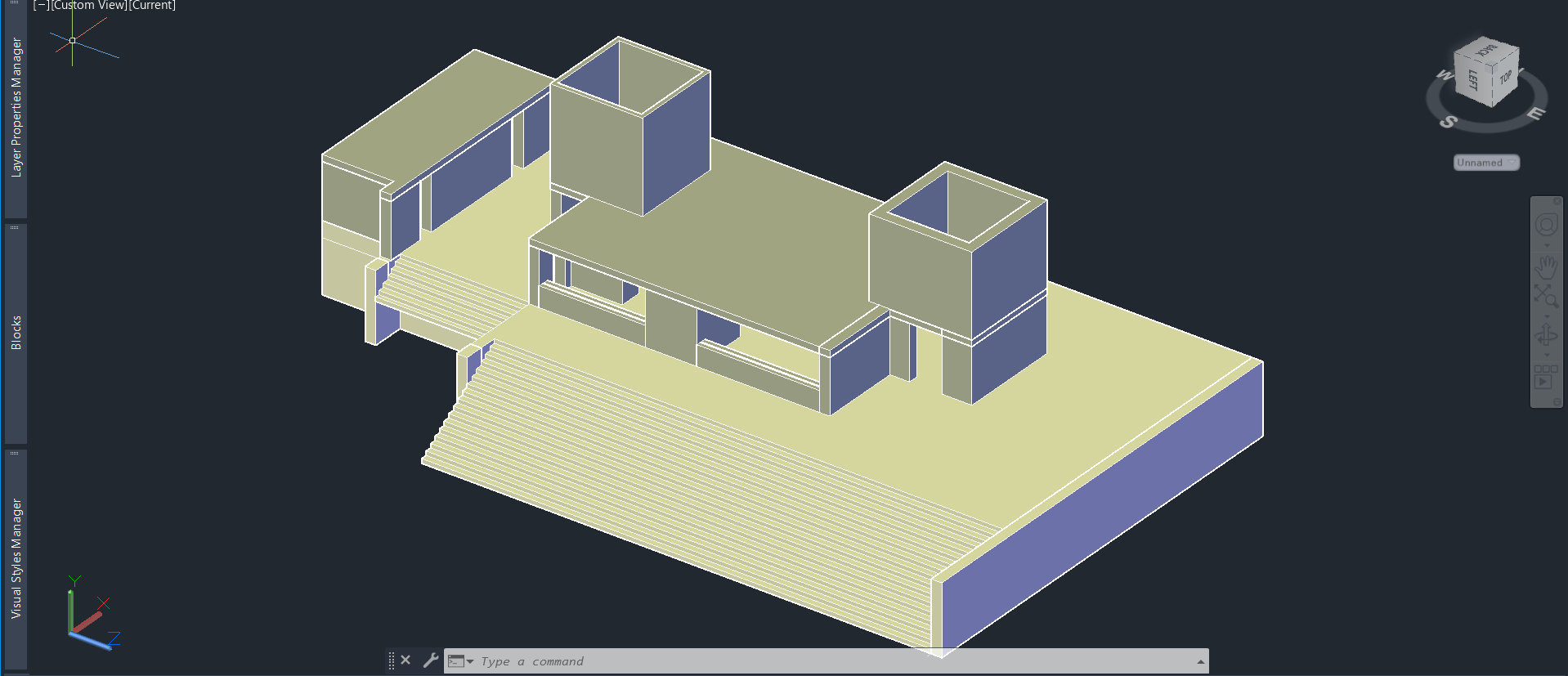
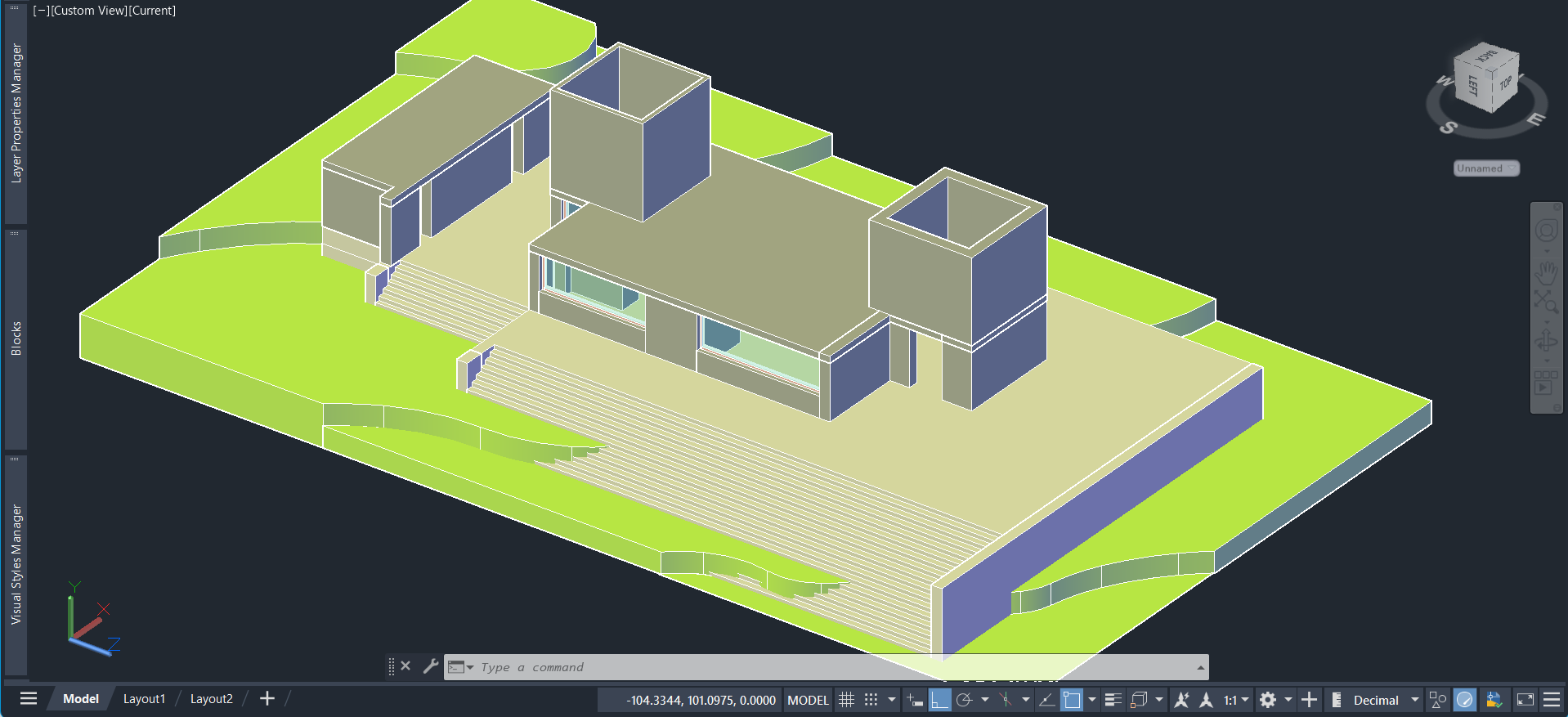
Modelação 3D (AutoCAD)
1. Organização do Ficheiro (Base de Tudo)
Trabalhar sempre com layers bem definidos:
Rascunho –
linhas de construção e apoio.
Planta –
desenho no plano do chão.
Alçado –
desenho vertical.
Linhas 3D –
elementos com altura.
Sup 1 / Sup 2
– superfícies (renomear: betão, vidro, madeira, etc.).
Definir espessuras:
Planta: 0.25
Limites / cortes: 0.30
Um desenho bem organizado evita erros no 3D.
Defenição da medida que queremos trabalhar:

2. Navegação e Controlo da Vista
Zoom
Window – ampliar uma área.
Extents – ver tudo.
Scale – 0.5 reduz / 2 duplica.
Pan – mover a vista sem alterar escala.
3D Orbit
Usar Free Orbit (sem miras).
Rodar em todas as direções.
Perspective –
melhora a leitura espacial.
UCSICON –
mostrar/ocultar eixos.
PLAN – voltar
à vista em planta.
3. Vistas e Viewports
View
Criar vistas personalizadas.
Usar Set Current para ativar.
Viewpoint Presets
Escolher ângulos exatos (isométricos, frontais, etc.).
Viewports
Normalmente usar 3:
Planta
Alçado
3D
4. Comandos Base de Desenho 2D
(O 3D só funciona bem se o 2D estiver correto)
Line – linhas
simples.
Pline –
várias linhas num único objeto (fundamental).
Offset –
criar paralelas.
Trim – cortar
excessos.
Extend –
prolongar linhas.
Fillet (2D) –
cantos arredondados.
Mirror –
espelhar objetos.
Copy – copiar
elementos.
Move – mover objetos com precisão.
Dica: para extrudir, os contornos têm de estar fechados.
5. Passagem do 2D para o 3D
Copy em 3D
Usar coordenadas: 0, 0, altura
Move
Mover em X, Y ou Z.
Point
Usar .xy para manter X e Y.
Definir apenas a altura (Z).
UCS
Alterar o sistema de coordenadas quando necessário.
Muito útil para trabalhar em planos inclinados.
6. Criação de Planos e Volumes
Region
Converte contornos fechados em regiões.
Extrude
Cria volumes a partir de pline fechada ou region.
PressPull
Extrusão direta por área delimitada.
Revolve
Cria volumes por rotação (ex.: colunas).
Sweep
Extrude um perfil ao longo de um caminho.
Loft
Cria volumes entre vários perfis diferentes.
 |
 |
7. Edição de Sólidos 3D
Union – unir
sólidos.
Subtract –
retirar volume.
Intersect –
manter apenas a interseção.
Fillet–
arredondar arestas.
Slice – cortar sólidos por um plano.

8. Visualização e Controlo
Hide / Shade /
Realistic
Controlar a forma como o modelo é visualizado.
Visual Styles
Alternar entre aramado, sombreado e realista.
9. Método Correto de Trabalho (Muito Importante)
- Desenhar
corretamente em 2D (planta e alçado)
- Organizar
tudo por layers
- Fechar
contornos com pline
- Criar
regions
- Transformar
em volumes 3D
- Editar
sólidos (union, subtract, fillet…)
- Confirmar
sempre nas vistas planta, alçado e 3D
Ideia-chave para testes
Se o 2D estiver errado, o 3D não funciona.
Organização + contornos fechados = 3D sem problemas.