 |
-O AutoCAD é um software de criação gráfica que possibilita desenvolver desenhos e projetos técnicos detalhados, combinando precisão, versatilidade e eficiência.
Sumários:
18 - Aula
de 7 de Nov - Sexta - 9:00 - gravada
Aula 8 2D -
Angulos, expressão de linha, tramas
-grips,
osnap polar (angulos), osnap - parallel, nea, ins, tan, qua, extention / osnap
tracking (blips)
-Modify:
stretch
-Format:
Linetype (nos layers), Expressão de linhas: ltscale x ltscale em Properties, aperture, pickbox
-Hatch=Bhatch,
hatchedit, explode
---------------------------------------------
19 - Aula
de 11 Nov, Terça - 11:15 - gravada
Aula 9 2D
-
Agrupamento de elementos do Autocad
(BLOCOS) e sua utilização como biblioteca de desenhos (portas, sanitários,
cozinha, mobiliário, exterior, simbologia)
- group,
ungroup, ... Groupedit (Add, Remove, Rename), Classicgroup, Pickstyle
- blocos :
block / bmake (layer 0 ou outro), insert, explode, base, wblock
- purge (blocks), conceito de "nested
blocks"
-
utilização de blocos 2D de elementos standard e universais, de uma biblioteca
----------------------------------------------
20 - Aula
de 14 Nov, Sexta - 11:15 - gravada
Aula 10 2D:
->
plines (arvores, curvas de nivel, 3d, etc) - linhas com plasticidade
- PLINE,
PEdit (join, close, fit, decurve, edit vertex (>), properties
(>) insert, straighten, break, regen,
tangent, exit)
->
Layouts e Escala dos Desenhos DWG
- Layout
(template), pagesetup, (layers do papel P_????), mview, pspace (ps) / mspace
(ms), zoom (scale 00xp= 1000/ESCALA xp), plot e preview
------------------------------------------------------------------------------------------------------------------------------------------------------------------------------------------------------------------------------------------------------------------------------------
Configuração Inicial do Layout
Definir unidades: UNITS → ajustar para metros
Limites do desenho:
LIMITS → delimitar área de trabalho e criar moldura visual com RECTANGLE.
Gestão de camadas:
LAYER → organizar elementos por função ou tipo.
Pontos e precisão:
PTYPE para estilo de pontos; DS (Drafting Settings) → ativar Grid, Snap, Ortho
Mode e Object Snap (end, mid, cen, node, int, perpendicular, nearest).
Template: guardar ficheiro como Template_1.dwt para reutilização futura.

Comandos de Desenho (DRAW)
LINE (L) → linhas simples, ideal para paredes.
CIRCLE (C) → círculos, métodos: centro/raio ou
centro/diâmetro.
ARC (A) → arcos, usados em portas e aberturas.
POLYLINE (PL) → linhas contínuas com segmentos retos ou
curvos.
RECTANGLE (REC) → retângulos, útil para janelas e áreas
retangulares.
POLYGON (POL) → polígonos regulares, como hexágonos
técnicos.
POINT → pontos de referência.
Comandos de Modificação (MODIFY)
MOVE (M) → mover elementos.
COPY (CO) → criar cópias.
OFFSET (O) → cópias paralelas a uma distância definida.
TRIM (TR) → cortar partes excedentes.
ROTATE → girar elementos.
SCALE → redimensionar mantendo proporção.
EXTEND → prolongar linhas até outro objeto.
Navegação e Visualização (VIEW)
ZOOM (Z) → ampliar ou reduzir vista: Window, Extents, All.
PAN (P / scroll) → deslocar a vista.
Controlo 3D: ORBIT, ViewCube, PLAN, VPOINT → mudar
orientação e perspetiva.
Medidas e Precisão
UNITS (UN) → definir unidades de desenho.
DIST (DI) → medir distâncias.
AREA (AA) → calcular áreas.
Ferramentas de precisão (DS): Grid, Snap, Ortho, Object Snap
(endpoint, midpoint, intersection, center, node, perpendicular, nearest).
Gestão de Camadas e Propriedades
LAYER (LA) → criar, editar, ativar ou desativar camadas.
PROPERTIES (CH) → consultar e alterar propriedades de
objetos.
MATCHPROP (MA) → copiar propriedades entre objetos.


Cada
coluna na tabela tem uma função específica para gerir as camadas (layers). Aqui
está o que cada opção faz:
On/Off (ícone de lâmpada)
- Controla
se a camada está visível no desenho.
- Lâmpada
acesa → camada visível.
- Lâmpada
apagada → camada invisível.
Freeze/Thaw (ícone de sol)
- Congela
ou descongela a camada.
- Camada
congelada → não aparece na tela e não é regenerada, o que melhora
performance em desenhos grandes.
- Camada
descongelada → volta a aparecer normalmente.
Lock/Unlock (ícone de cadeado)
- Bloqueia
ou desbloqueia a camada.
- Camada
bloqueada → não permite editar os objetos, mas eles continuam visíveis.
- Camada
desbloqueada → objetos podem ser editados.
Plot/No Plot (ícone de impressora)
- Determina
se a camada será imprimida ou não.
- Impressora
ligada → camada será impressa.
- Impressora
desligada → camada não será impressa.
Color
- Define
a cor da camada, que afeta todos os objetos pertencentes a ela.
- Pode
ser usada para organização visual ou convenções de desenho.
Linetype
- Define
o tipo de linha (contínua, tracejada, pontilhada, etc.) para todos os
objetos da camada.
Lineweight
- Define
a espessura da linha dos objetos na camada, útil para diferenciar
elementos em impressão ou em telas detalhadas.
Transparency
- Define
a transparência da camada, útil para sobreposição de objetos sem ocultar
totalmente os elementos atrás.
Description
- Campo
opcional para descrever a camada, como função ou detalhes do que contém,
facilitando organização.
Gestão de Imagens
IMAGEATTACH → inserir imagens no desenho.
DETACH → remover imagens.

Métodos de Seleção:
WINDOW → seleção de objetos da esquerda para a direita.
CROSSING → seleção cruzada da direita para a esquerda.
---------------------------------------------------------------------------------------------------------------------------------------------------------------------------------------------------------------------------------------------------------------------------------
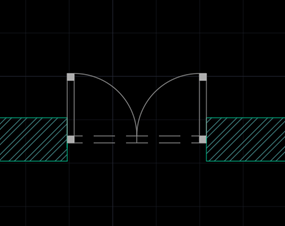
Defenição geral de
caixilharia e portas:
De acordo com as preferências do professor e como temos
trabalhado em aula, esta imagem mostra uma caixilharia:
Neste caso a caixilharia tem de largura 10 centimetros, e o
vidro apoia-se no centro.

Resumo PDF |
Resumo%203%20-%20Autocad%20-%20Gon%C3%A7alo%20Fonseca,%20Martim%20Fernandes1.pdf |
 planta
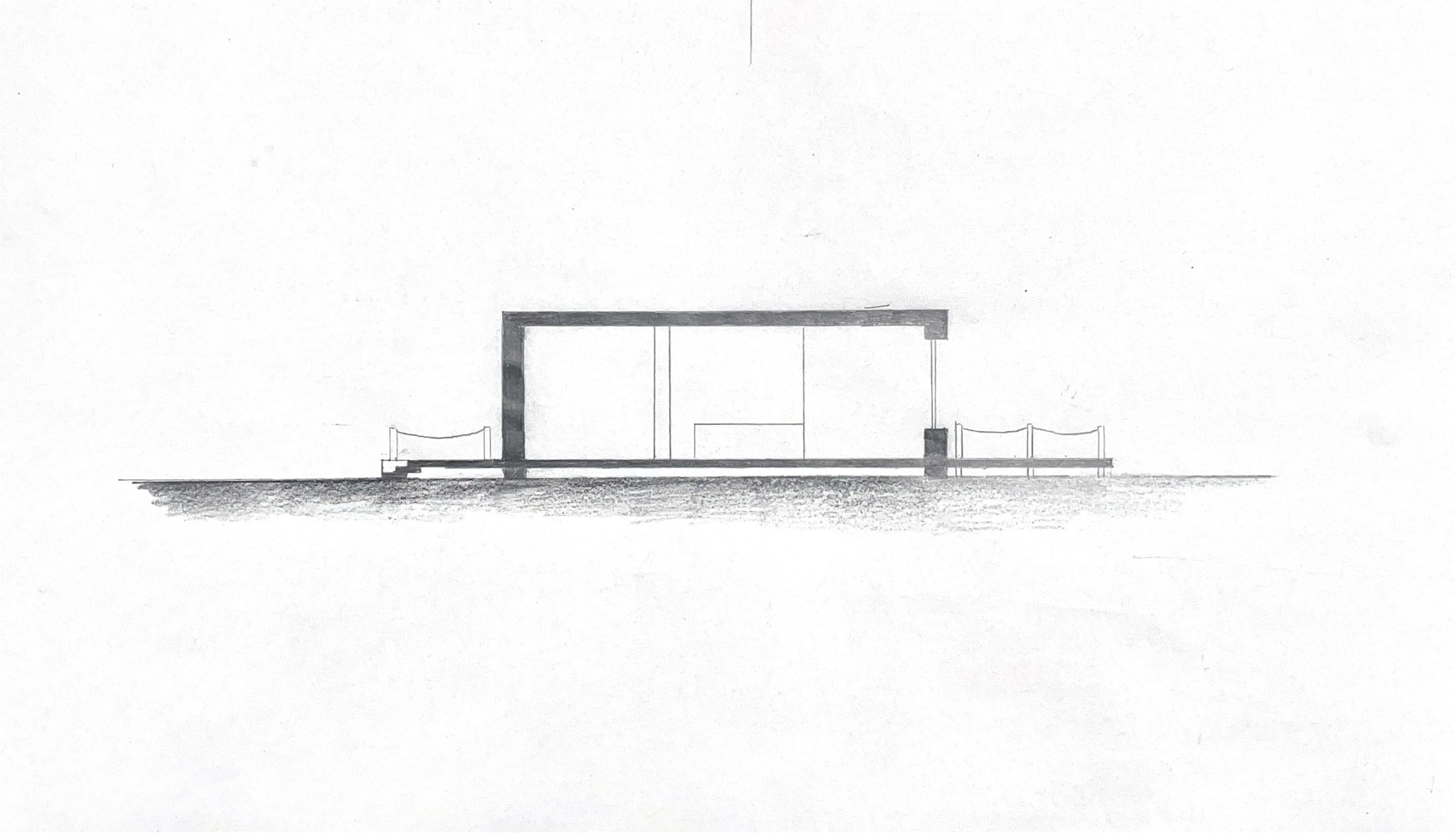 corte 1
 corte 2
 alçado
