Enunciado
PDF
Neste teste pretende-se
que concretize as tarefas solicitadas nas alíneas seguintes, em
Autocad,
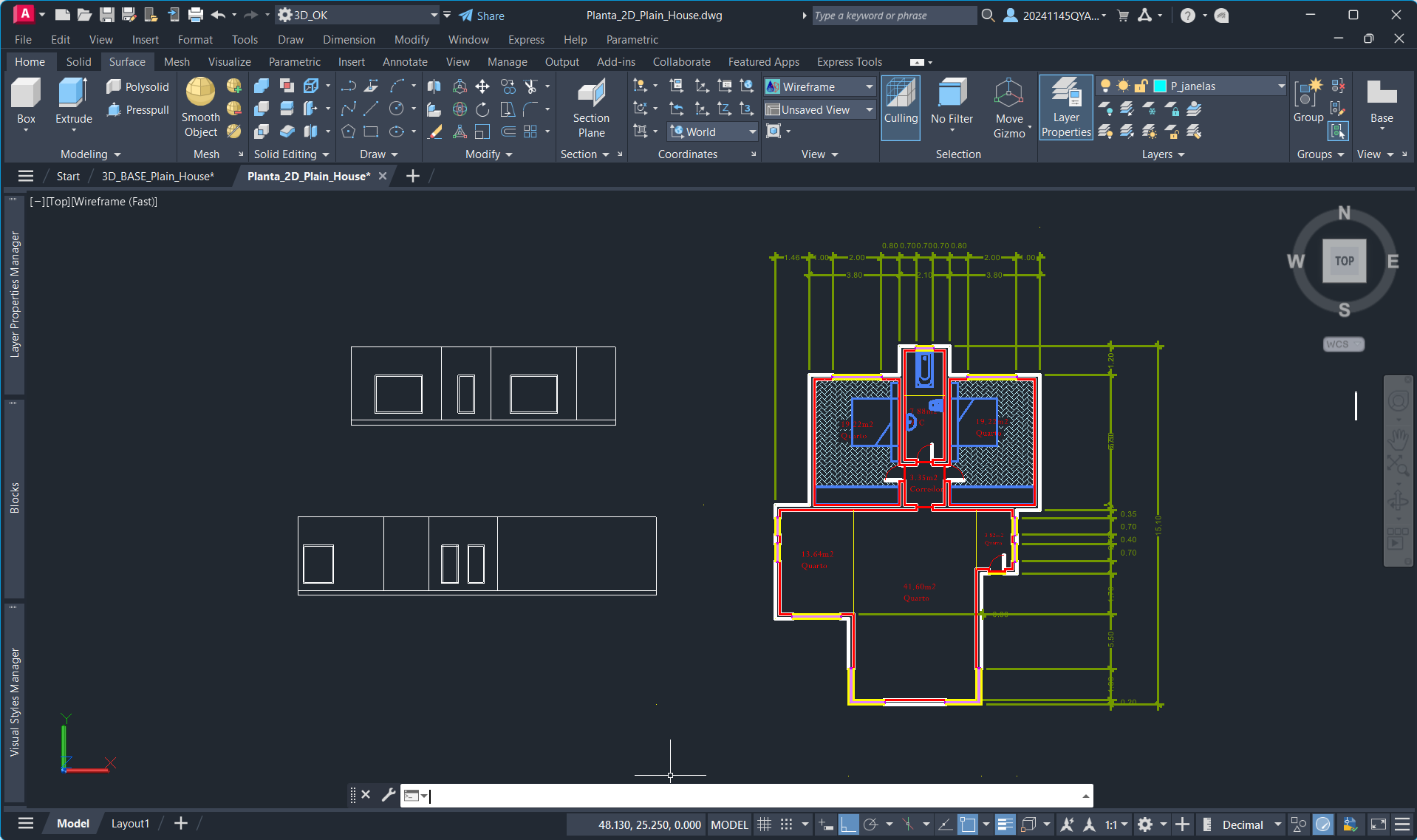
referentes à “Plain house”. É incluída a planta da habitação,
“Planta_2D_Plain_House.dwg”, que já inclui
paredes, vãos e caixilharia, e as cotas principais. As paredes têm
todas 20 cm de espessura, e as lajes
30 cm. As janelas são de 70 cm, bem como as portas. As medidas
vão até ao centímetro.
I – Pretende-se que a partir do desenho “Planta
2D_plain_house.dwg”, em Autocad, complete o
desenho 2D, devendo:
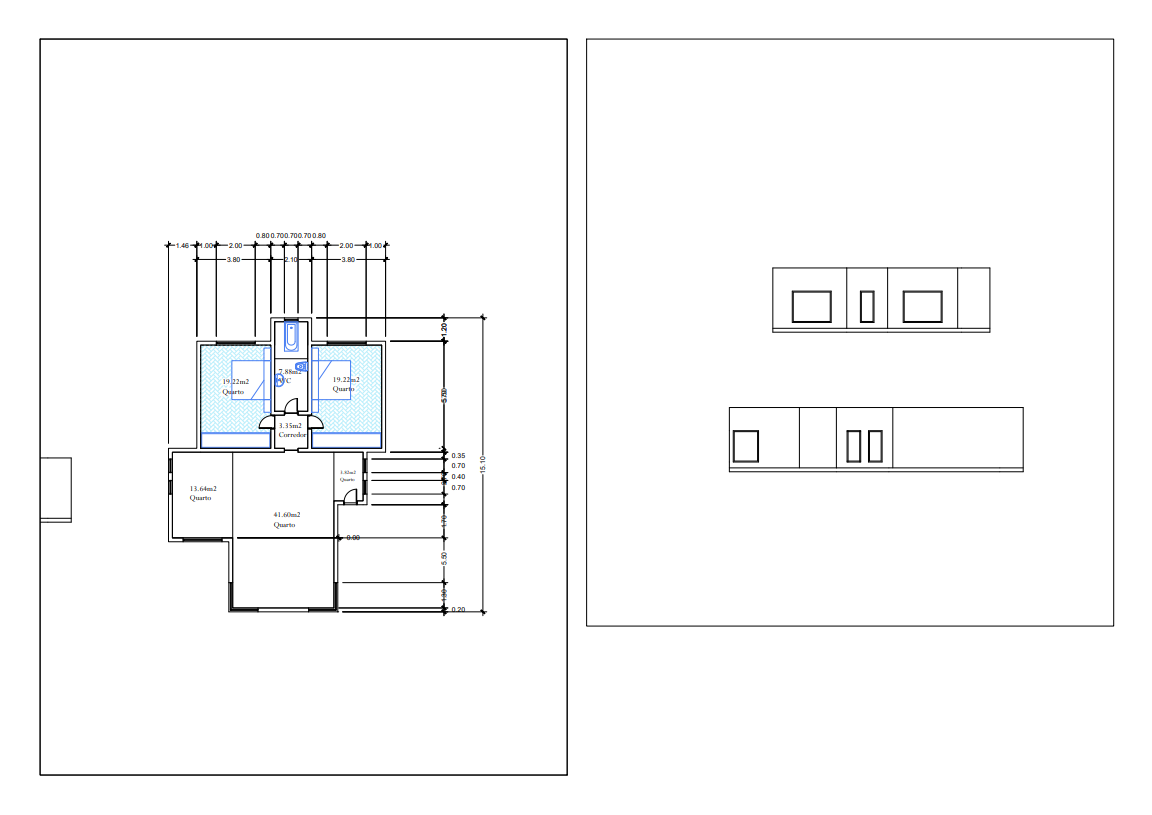
a) Incluir o nome de cada compartimento e as suas áreas. Pretende-se
ter os “polylines” das áreas no
layer “Áreas”. Coloque espessuras e tipos de linhas (linetypes) para
uma boa leitura do desenho.
b) Insira blocos 2D das portas e camas dos quartos. Pode utilizar a
biblioteca que está na cloud em
04 – “Biblioteca Elementos” cujo link é:
https://cloud.fa.ulisboa.pt/index.php/s/N0W05khkflzRdIV
Antes de inserir os desenhos dwg de um bloco, abra em autocad e coloque
em metros; se não estiver,
verifique as dimensões pretendidas e defina o ponto de inserção do
desenho como um bloco, noutro
desenho. Dica: veja o comando BASE
c) Faça o pavimento dos quartos, conforme
imagem “Plain_House.jpg”. No layer “Cotagem” crie
algumas cotas parciais de um lado vertical e outro horizontal da
planta. Coloque também as cotas
totais desses lados. Decida qual o corte que irá fazer no projeto AA ́
e assinale na planta.
Deve entregar este ponto I e o desenho Autocad 2D que fez,
chamando-o “2D_
plain_house_teste_2B”. Os blocos que utilizou e adaptou, pode guardar
numa pasta “Blocos”, ou pode
ter esses blocos só inseridos no desenho.
II – Faça a maquete 3D em Autocad:
Utilize o desenho da alínea anterior, em 2D
que deverá inserir (como bloco) no ficheiro
“BASE_3D_PlainHouse.dwg”. Grave tudo como “3D_Plain_House.dwg”. Esta é
a sua base de partida
para o modelo 3D. Dica: Faça o “Insert” desse ficheiro 2D no ficheiro
“BASE_3D_Plain_House”
ATENÇÃO: Coloque o comando DELOBJ=0 para não perder os Plines quando
faz um sólido ou
região. Só é preciso fazer uma vez até desinstalar o Autocad.
Utilize na modelação sólidos e regiões, e UCS que
deve gravar com seus nomes, do
modelo 3D.
Guarde no layer “Pline” todos os “Polylines” que usou para criar
Sólidos ou Regiões, e guarde todos
os UCS que criou.
Além das dimensões da planta que fez, relembro que as paredes e lajes
têm sempre 20 cm e que
todas as janelas têm igual altura de 170 cm, estando à altura de 30 cm,
tendo todos os vãos de porta
70 x 210 cm de altura.
Desenhe as paredes, tetos planos com murete de 30 cm, o pé-direito é de
2,6 m. Coloque os caixilhos
e vidros das janelas dos quartos. Não é preciso colocar portas. Todos
os elementos arquitetónicos
interiores devem ser feitos em 3D.
III – A partir do desenho que fez 3D_Plain_House.dwg obtenha::
a) 2 alçados e o corte que escolheu na alínea Ic. Utilize o Vpoint,
Dview e Flatshot ou WMFout/WMFin
para isso. Coloque essas vistas no desenho “2D_ plain_house_teste_2B,
que fez da planta. Dê ao
desenho que fez, com as vistas pedidas em planta, alçado e corte,
o nome
“Layout_alcados_corte_Plain_House”.
b) Crie em “Layout_alcados_corte_Plain_House” um layout chamado
“Plain”, com uma folha A2 para
imprimir em PDF, com todas as peças obtidas na alínea anterior (planta,
2 alçados e um corte),
colocando-as à escala 1:100 ou 1:50, indique na folha A2 no layout, com
texto, a escala que utilizou
e imprima a folha A2 em PDF.
IV – Facultativo (bonificação até 20%) - Abra o “3D_Plain_House.dwg”,
exploda os blocos 3D (se fez
algum), tire as espessuras (=default) e apague todas as linhas. Fique
só com sólidos e Regiões
(superfícies) que tiver feito. Grave como
“3D_Plain_House_sem_linhas”. Deve criar 3
renders, em
qualquer dos programas: Twinmotion ou Rhino 8. Não é preciso colocar
materiais com textura, basta
lisos (são colocados no Rhino).
Entrega:
Coloque todos os desenhos que fez numa pasta
“Teste2B_numero_turma_nome”. Se fez a pasta
“Blocos” coloque dentro desta
Entregue o trabalho na cloud habitual de entrega. Num ficheiro zip, com
o mesmo nome da pasta
“Teste2B_numero_turma_nome”. Link da pasta