COMPONENTES TRABALHADAS
\\ INTERFACE
A Interface de AutoCAD, que é costumizável de forma a tornar o workflow mais intuitivo,
contém todos elementos que constituem o programa.
É aqui que podemos desenhar ou modelar e verificar todas as informações
do material produzido.
\\ DESENHO
A principal função do AutoCAD é o Desenho, é aqui onde através
de comandos como "line", "polyline", "circle" ou "hatch" é possível passar, por exemplo,
plantas esquiçadas previamente para o digital.
\\ MODIFY
O propósito do Modify é alterar o estado das peças desenhadas.
alguns comandos utilizados para tal são, "erase", "copy", "move", "trim", "offset"
entre outros.
\\ VIEW
Os comandos associados ao View, dão a possibilidade de navegar o desenho.
Usam-se comandos como "pan", "zoom"...
\\ FORMAT
Com Format, é possível costumizar o ficheiro com comandos como,
"units", "layer", "style", "ltscale"...
\\ FILE E INSERT
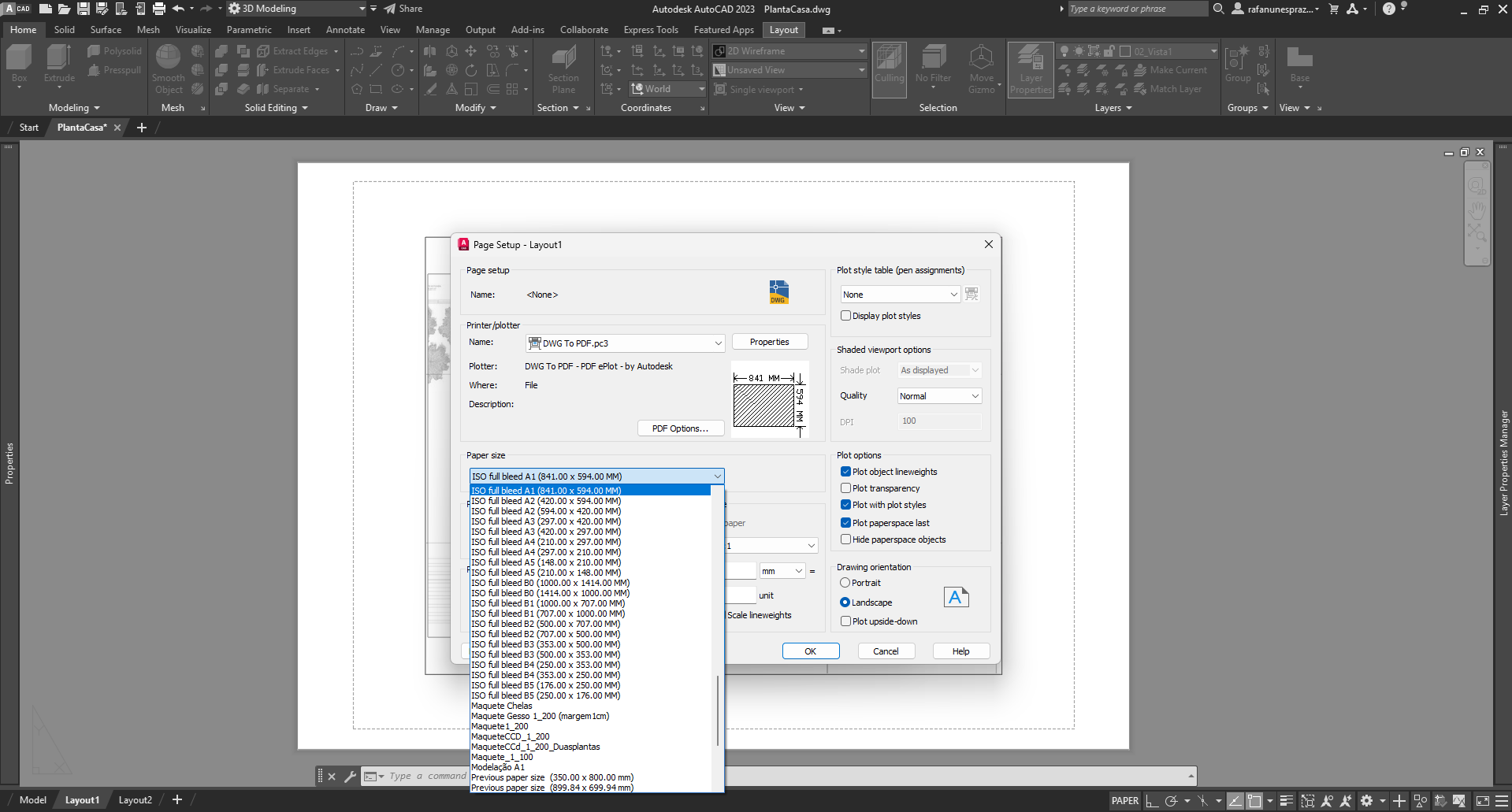
Com File e Insert, podemos criar novos ficheiros com "new" ou salvar com "save"
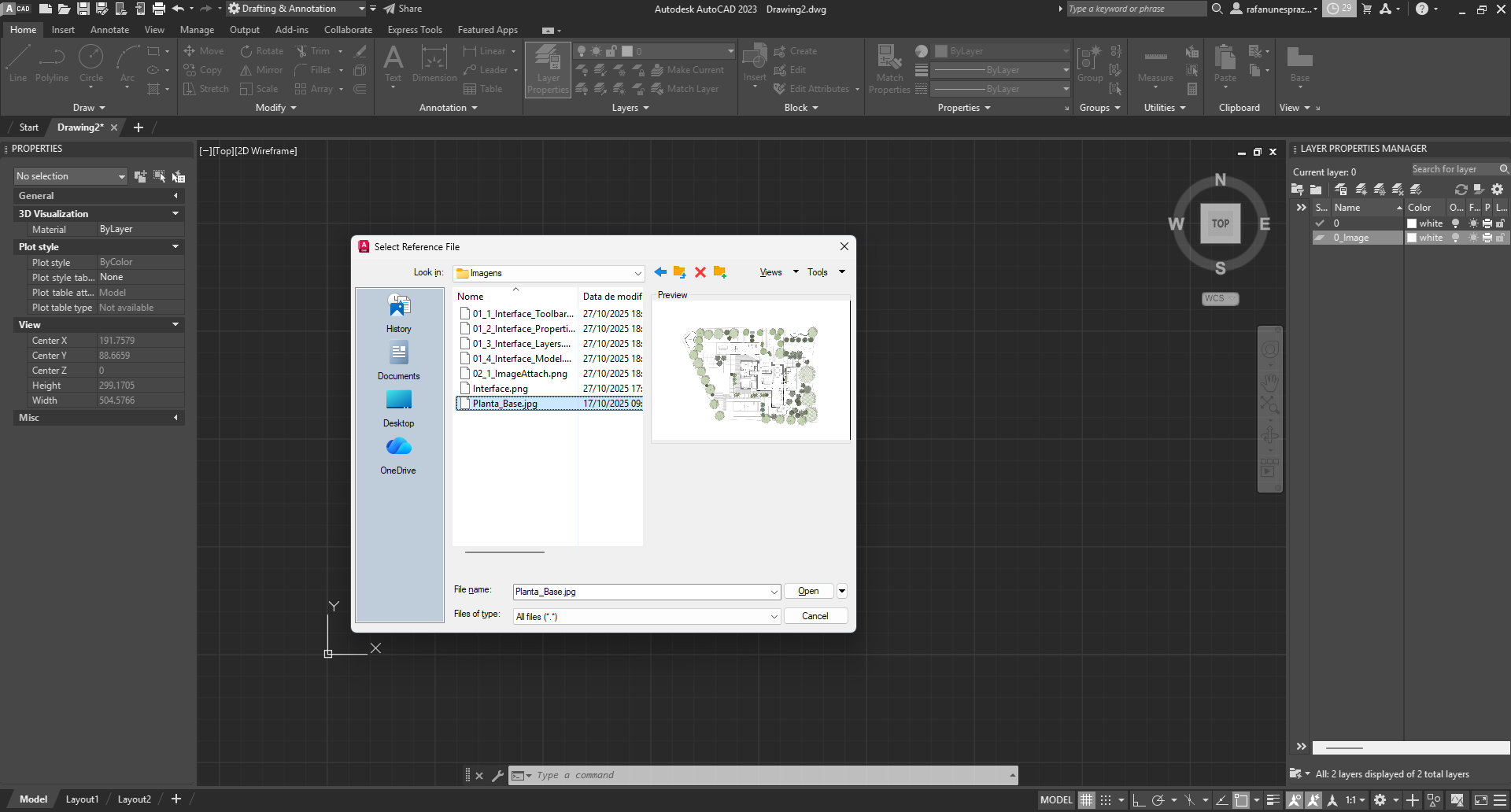
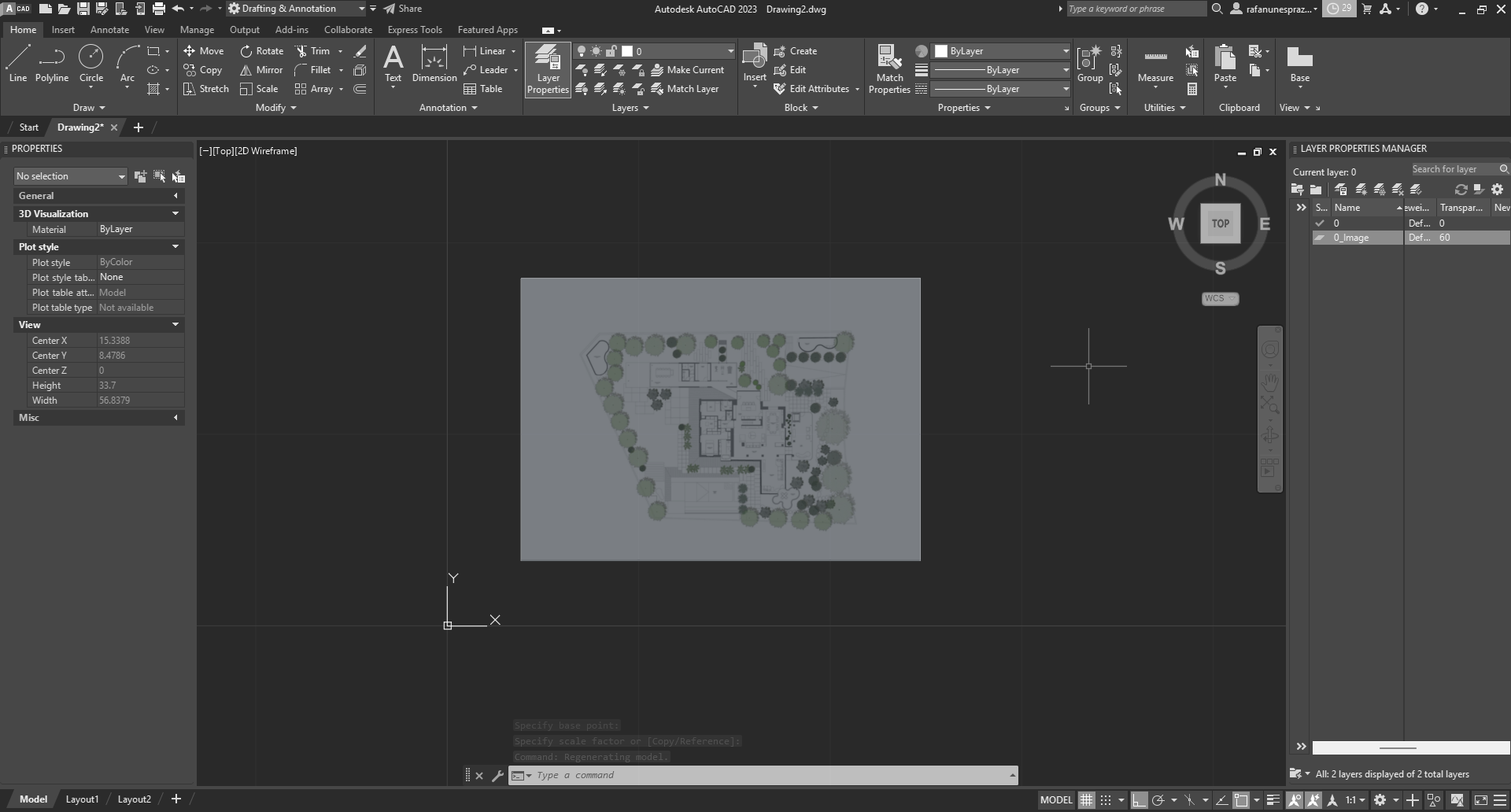
É tambmém possível introduzir ficheiros exterior no nosso desenho como imagens
ou até outros ficheiros .dwg através de comandos como "imageattach", "load", entre outros...
\\ DIMENSIONS
Em dimensions, aparece tudo o que é referente à colocação de cotagens nos
já realizados. O principal comando é "dim" e para depois ajustar a sua representação
usamos "dimstyle".
\\ DESENHO
\\ MODIFY
\\ VIEW
\\ FORMAT
\\ FILE E INSERT
\\ DIMENSIONS
EXERCÍCIO
PROCESSO
INTERFACE
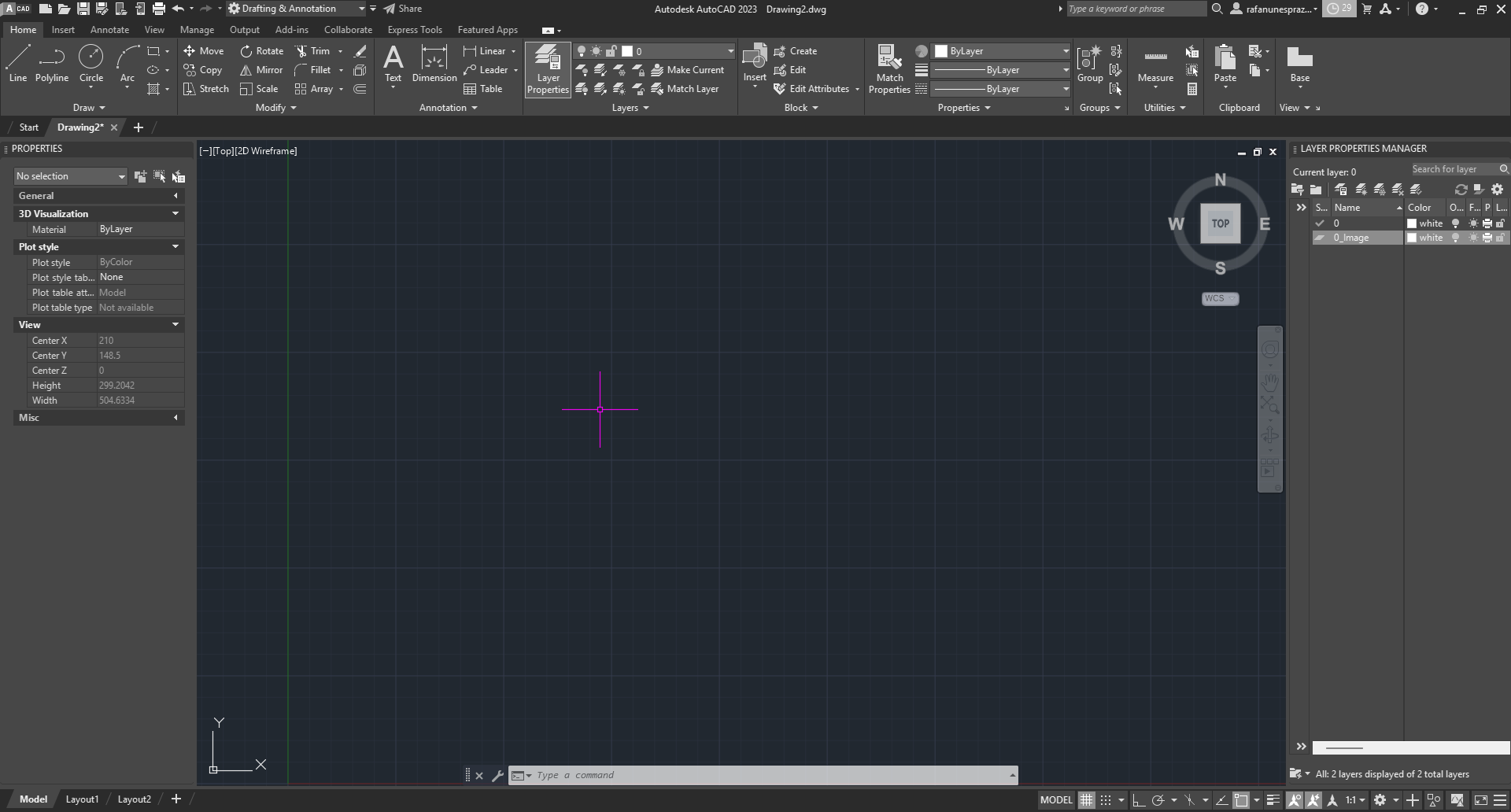
O primeiro passo foi entender o que está presente na INTERFACE, que está divida em 4 grupos.
A TOOLBAR é onde todos os comandos
se encontram quer para desenho 2D que para modelação 3D.
No topo também podemos aceder a tudo o que está associado ao ficheiro CAD. É
onde podemos salvar manualmete, importar imagens por exemplo ou imprimir elementos desenhados
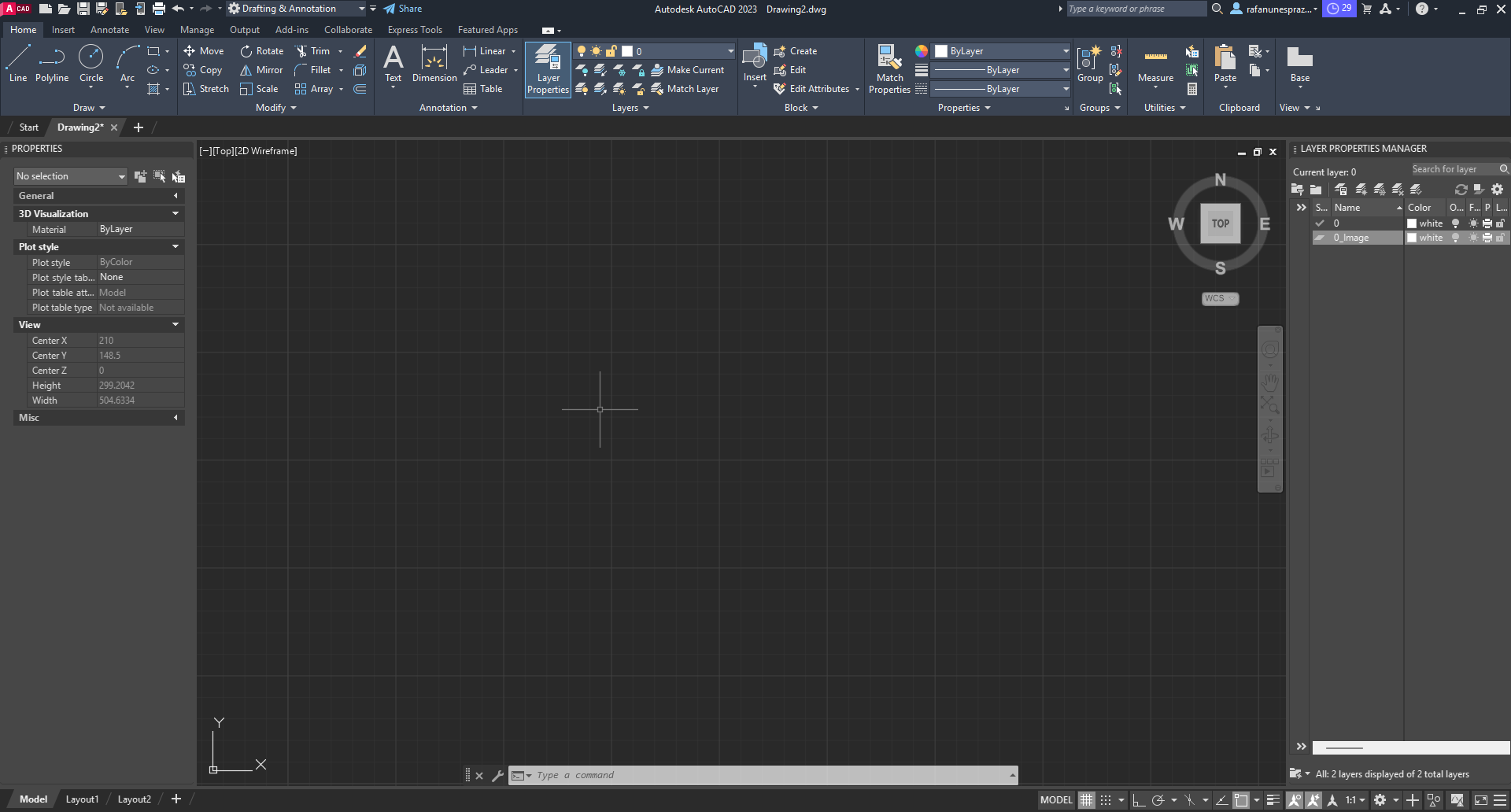
Esta barra lateral trata das PROPERTIES onde podemos ver e alterar toda a informação como a transparência, o comprimento, o ângulo de objetos desenhados como linhas, manchas e pontos.
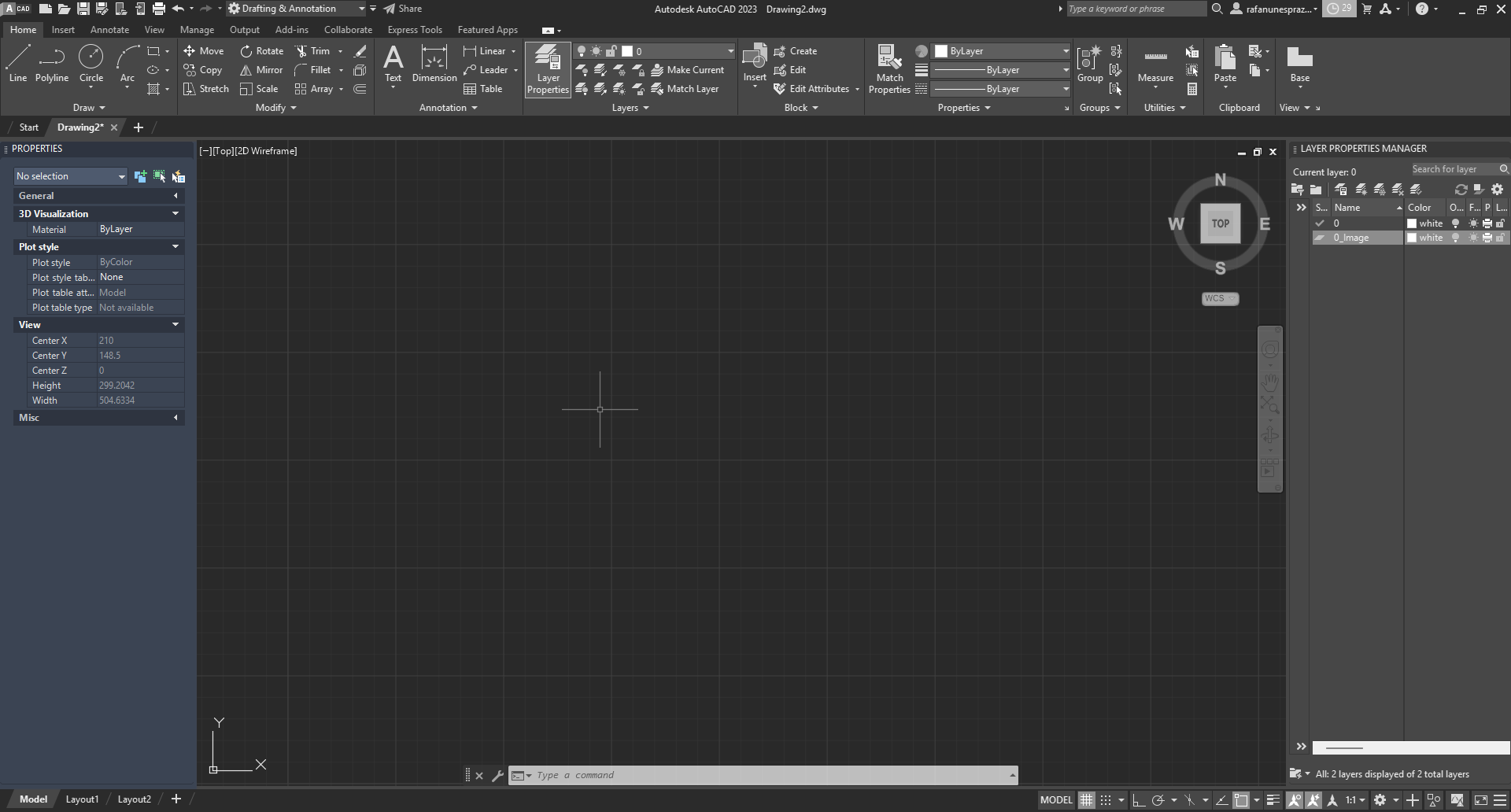
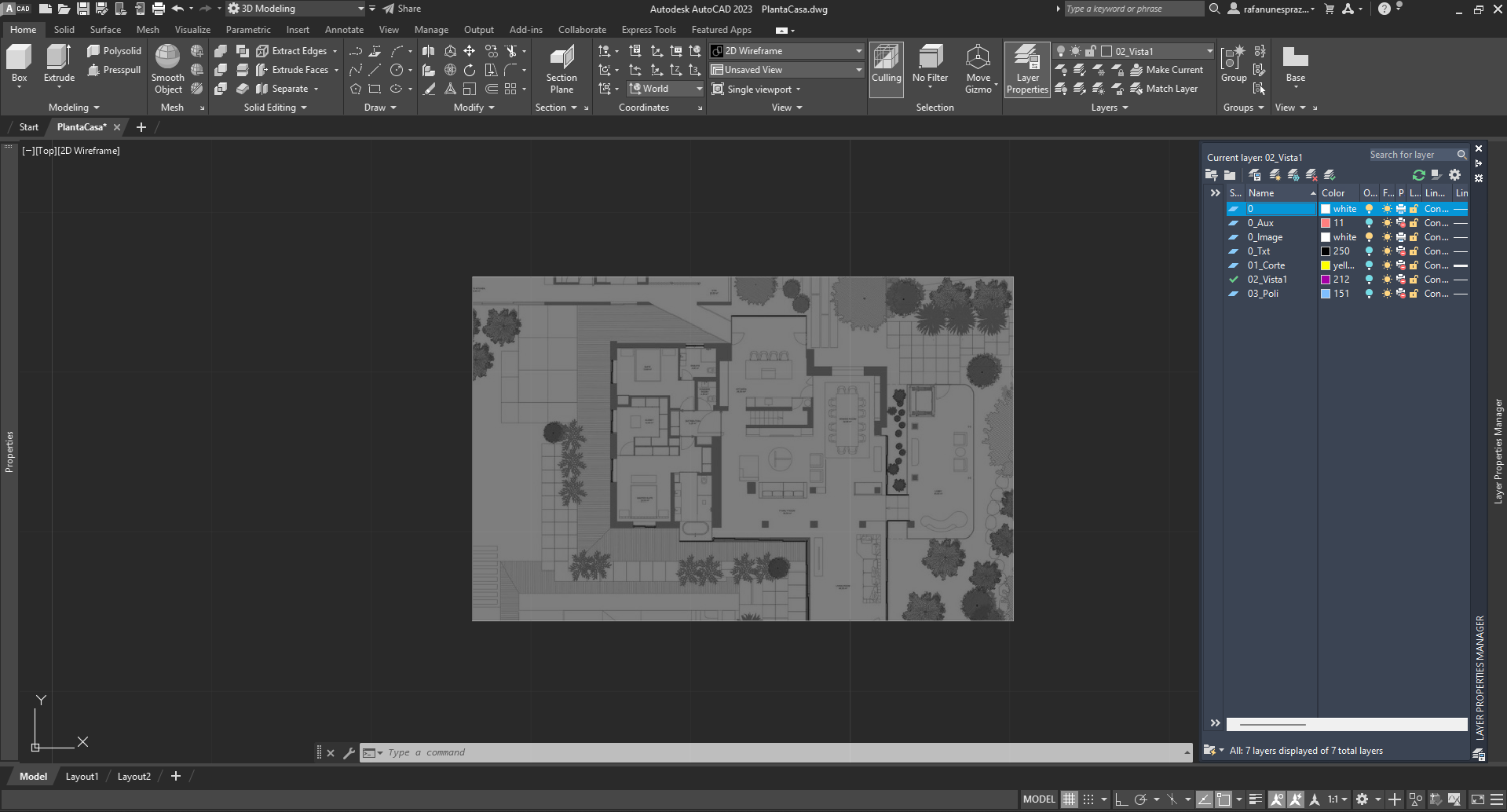
As LAYERS e toda a sua informação está aqui presente. Podemos também mudar as suas propriedades como a transparência, a cor com que os elementos desenhados nela aparecem ou até se tudo o que a layer contém aparece numa impressão do desenho.
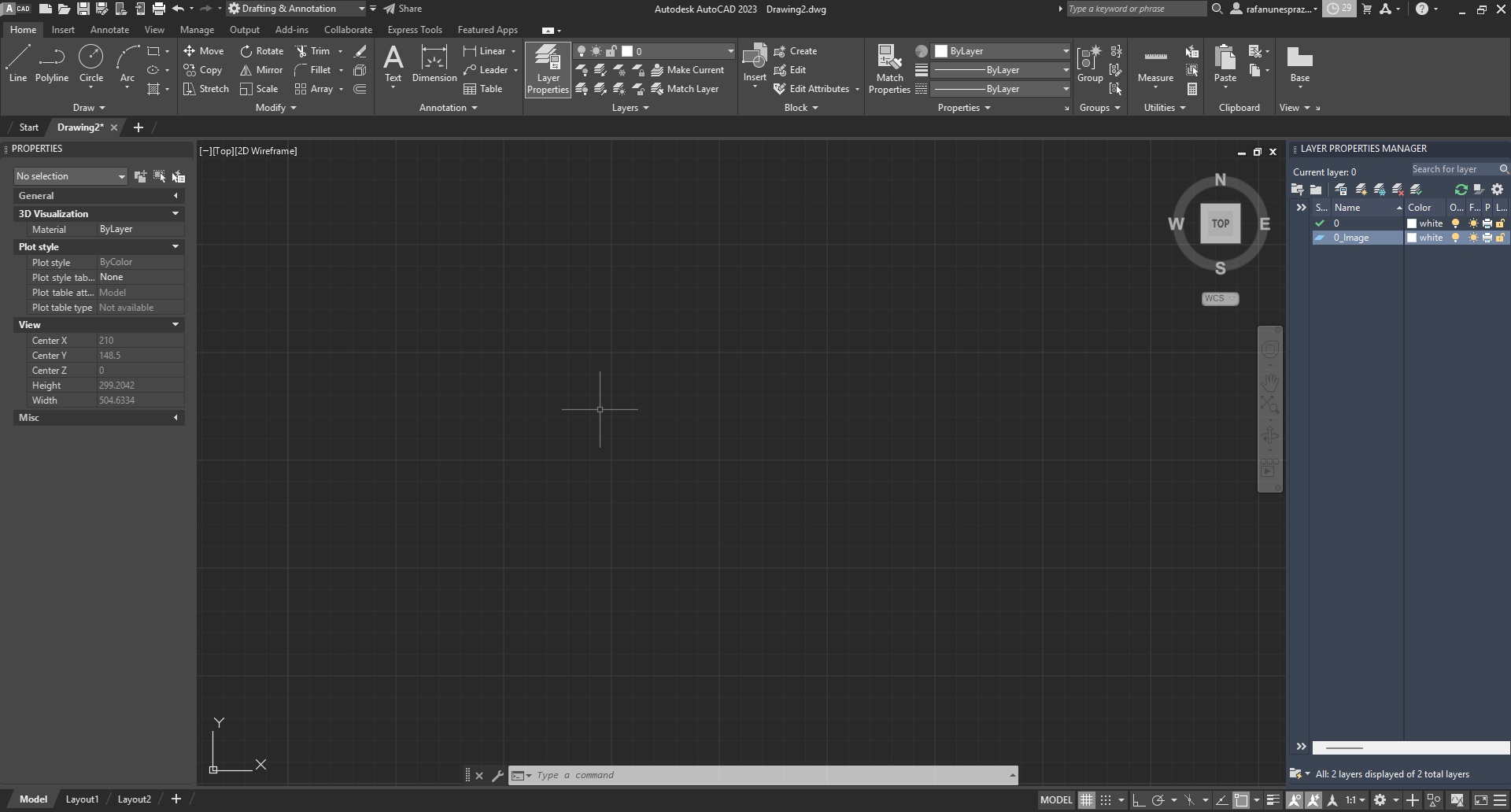
O MODEL SPACE como o próprio nome indica, é o espaço onde toda o desenho aparece. Podemos também mudar o ponto de vista que por definição é uma vista ortogonal vertical onde não existe distorção.